

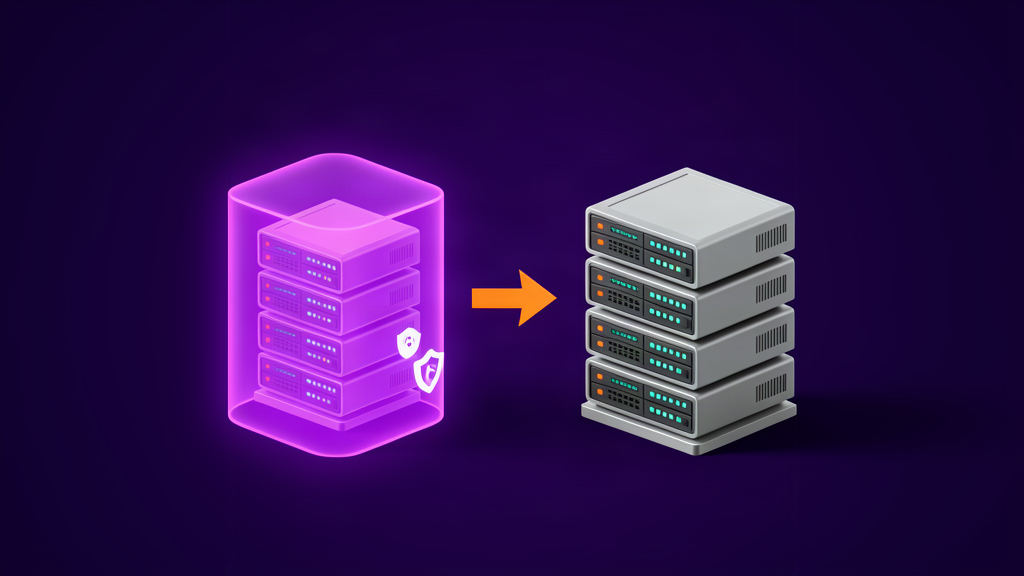
Atualizar o WordPress, um plugin ou um tema é parte da manutenção — mas uma alteração pode afetar formulários, checkout, login ou integrações. Para reduzir o risco, não trate cada atualização como um clique isolado: estabeleça uma rotina de teste, cópia de segurança e validação do site publicado.
O que um ambiente de teste resolve — e o que não resolve
Um ambiente de staging é uma cópia separada do site usada para testar mudanças antes de aplicá-las à produção. Ele ajuda a detectar incompatibilidades visíveis sem expor visitantes ao teste. Não elimina todos os riscos: a cópia pode estar desatualizada, usar configurações diferentes ou não reproduzir serviços externos, tráfego e integrações reais.
Uma sequência segura para atualizar
1. Registre o estado atual
Anote versões do WordPress, tema e plugins, além de mudanças recentes e sintomas conhecidos. Identifique páginas e fluxos críticos: página inicial, busca, formulário, carrinho, pagamento e área de login, conforme o tipo de negócio.
2. Faça backup antes de começar
Garanta cópias dos arquivos e do banco de dados, armazenadas de forma acessível mesmo se o site apresentar falha. Confira quando foram geradas e, periodicamente, teste a restauração em um ambiente separado. Backup sem restauração verificada é uma proteção incompleta.
3. Teste primeiro em uma cópia
Atualize o staging e percorra os fluxos prioritários. Verifique erros visíveis, envio de formulários, navegação, autenticação e integrações. Se o site usa cache, limpe-o após a mudança; compare também logs e mensagens de erro.
4. Aplique em produção com plano de retorno
Escolha um período de menor movimento, registre o horário e atualize de forma controlada. Se uma função essencial parar, interrompa novas mudanças e siga um procedimento de rollback previamente testado — restaurar arquivos e banco pode ser necessário para manter versões compatíveis.
5. Valide depois da atualização
Abra o site em uma janela sem sessão, teste os fluxos essenciais e monitore erros. Não considere o processo concluído apenas porque o painel informou que a atualização terminou.
Quando atualizações automáticas fazem sentido?
O WordPress permite optar por atualizações automáticas de plugins e temas individualmente. A documentação oficial informa que, por padrão, essas atualizações são executadas duas vezes ao dia e recomenda manter backups regulares; também alerta que a rotina depende de tarefas WP-Cron, que podem não funcionar como esperado em algumas instalações. Automação reduz trabalho manual, mas não substitui cópias recuperáveis, notificações e checagens do site.
Para componentes críticos, decida por plugin: avalie a importância para o negócio, a frequência de atualização e a possibilidade de detectar falhas rapidamente. Não existe uma única política adequada a todos os sites.
Checklist rápido
- Backup recente de arquivos e banco, com restauração testada.
- Staging atualizado o suficiente para representar a produção.
- Fluxos críticos definidos e verificados após o teste.
- Janela de mudança, responsável e procedimento de retorno documentados.
- Alertas e monitoramento acompanhados depois da aplicação.
Como a hospedagem entra nessa rotina
Ambientes separados, acesso aos arquivos e banco, registros de erro e um processo claro de backup e restauração facilitam a manutenção. Antes de escolher ou migrar uma hospedagem, pergunte como esses recursos são disponibilizados e quais etapas ficam sob responsabilidade da sua equipe. Não presuma que staging ou restauração estão incluídos sem confirmar as condições do serviço contratado.
A HAD Cloud atua com hospedagem e infraestrutura em nuvem. Converse com a equipe para entender quais opções se encaixam na arquitetura e no processo de manutenção do seu site, sem assumir recursos ou condições que não tenham sido confirmados para o seu caso.
Perguntas frequentes
Preciso atualizar plugins manualmente se habilitei atualizações automáticas?
Não necessariamente, mas ainda é preciso acompanhar notificações, verificar se as tarefas agendadas estão funcionando e testar as páginas importantes. Automação não garante que a atualização não cause incompatibilidades.
O backup do provedor substitui uma cópia própria?
Não trate como substituto automático. Confirme escopo, retenção, acesso e processo de restauração; mantenha uma estratégia adequada ao impacto de indisponibilidade e perda de dados.
Posso testar no próprio site ao vivo?
Para mudanças de risco, prefira uma cópia isolada. Se staging não for viável, reduza o escopo da alteração, faça backup verificado, planeje retorno e teste imediatamente — sabendo que visitantes podem ser afetados durante o processo.

